

Личный кабинет: как зарегистрироваться и пользоваться
Личный кабинет — это ваша страница на сайте TORNERI, где собраны заказы, документы и расчёты. Пароль придумывать и запоминать не нужно: вход — по коду из письма. Регистрация занимает пару минут.
Войти в личный кабинет Скачать инструкцию в PDF
Что даёт личный кабинет
Организациям и ИП
- Заказы и статусы — от оформления до отгрузки, с номером накладной транспортной компании.
- Счета и УПД в PDF — скачать в любой момент, не дожидаясь письма от менеджера.
- Взаиморасчёты — оплаты, отгрузки, сумма к оплате и просроченная задолженность.
- Ваши цены — на сайте и в корзине цены сразу по вашему договору.
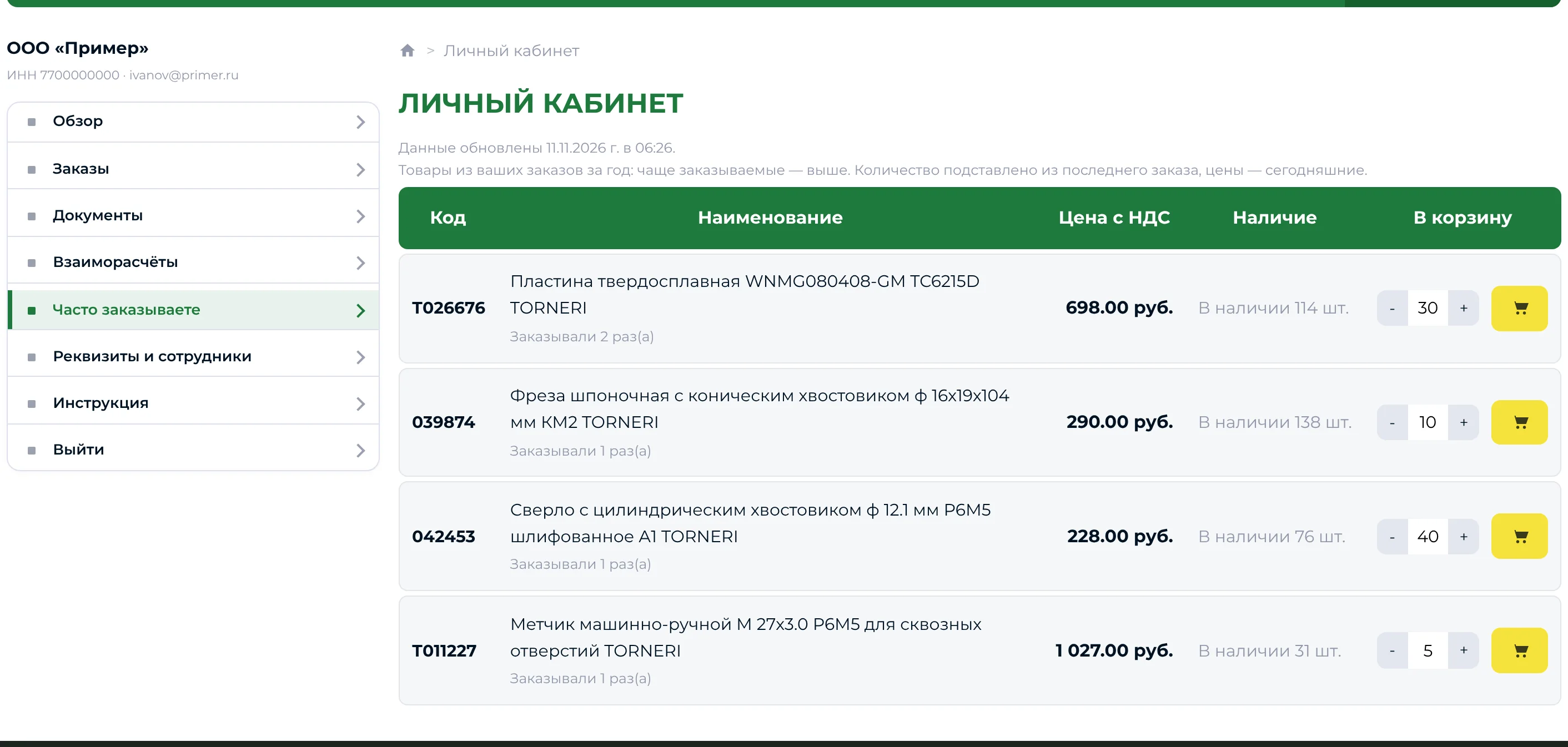
- Повтор заказа — одной кнопкой; раздел «Часто заказываете» собирает ваши постоянные позиции.
- Реквизиты подставляются сами — при оформлении заказа не нужно заново вводить ИНН и адрес.
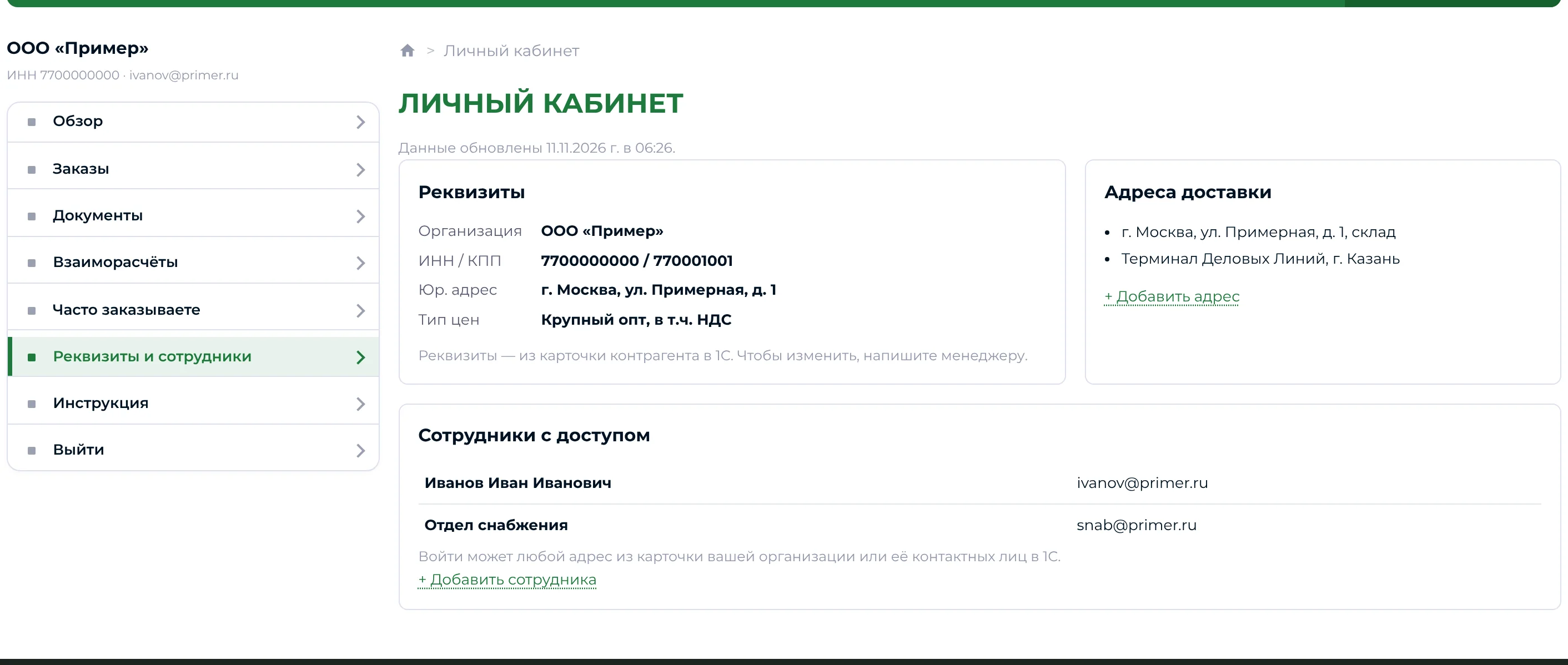
- Доступ для коллег — снабженец, бухгалтер и руководитель входят каждый со своим e-mail.
Физическим лицам
- Все заказы с сайта — в одном месте, с составом и суммой.
- Оплата картой или через СБП — если не успели оплатить сразу, кнопка «Оплатить» ждёт в кабинете.
- Повтор заказа — те же товары в корзину одной кнопкой.
- Ваши данные подставляются сами — имя, телефон и адрес доставки вводятся один раз.
- Кабинет создаётся сразу — без ожидания и проверки менеджером.
Регистрация и вход — по шагам
Нажмите «Войти / Регистрация»
Кнопка находится в правой части зелёной полосы меню на любой странице сайта. На телефоне она находится в меню сайта.

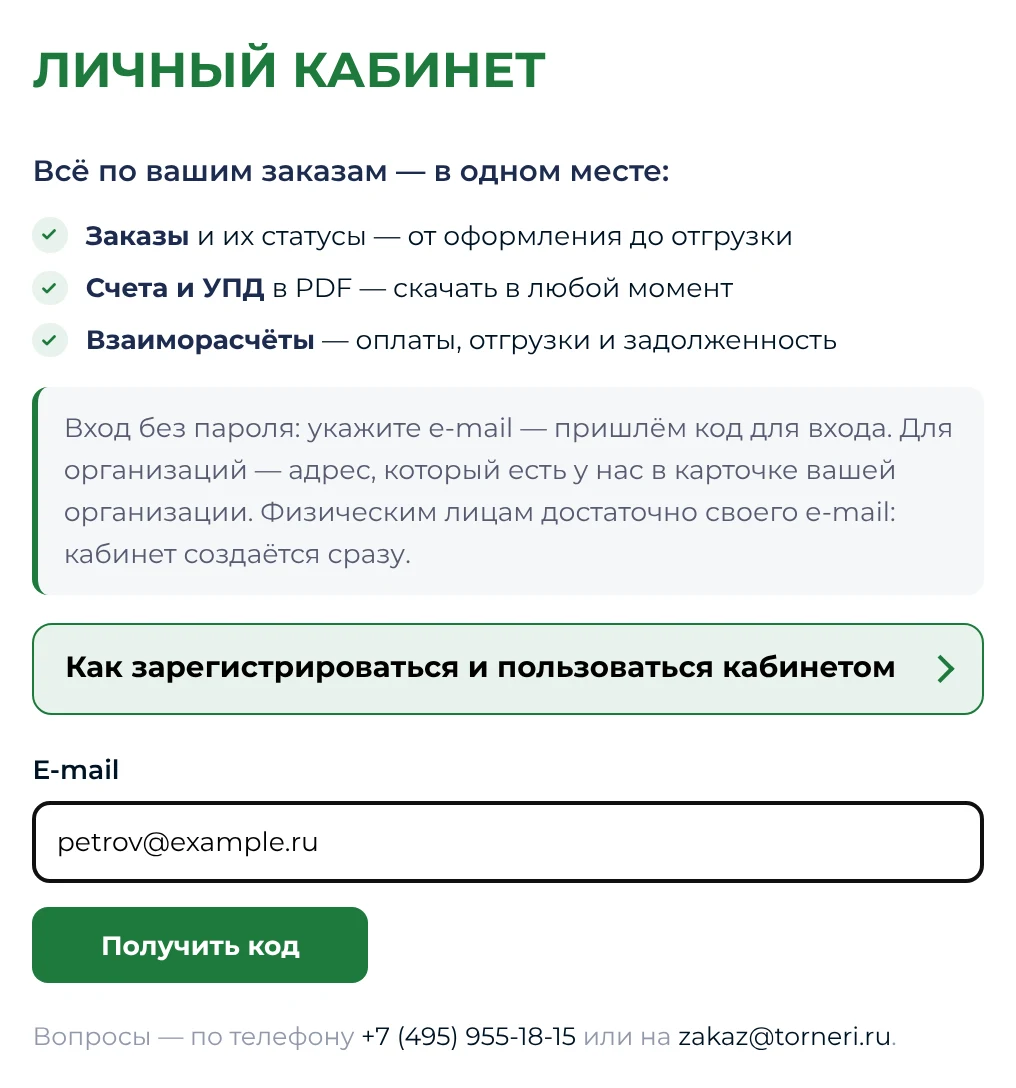
Введите свой e-mail и нажмите «Получить код»
Укажите адрес, к которому у вас есть доступ прямо сейчас: на него придёт письмо с кодом.
Если вы покупаете от организации и уже работали с нами — введите тот e-mail, с которого переписываетесь с менеджером. Скорее всего, он уже есть в карточке вашей организации, и кабинет откроется сразу, без заявки.
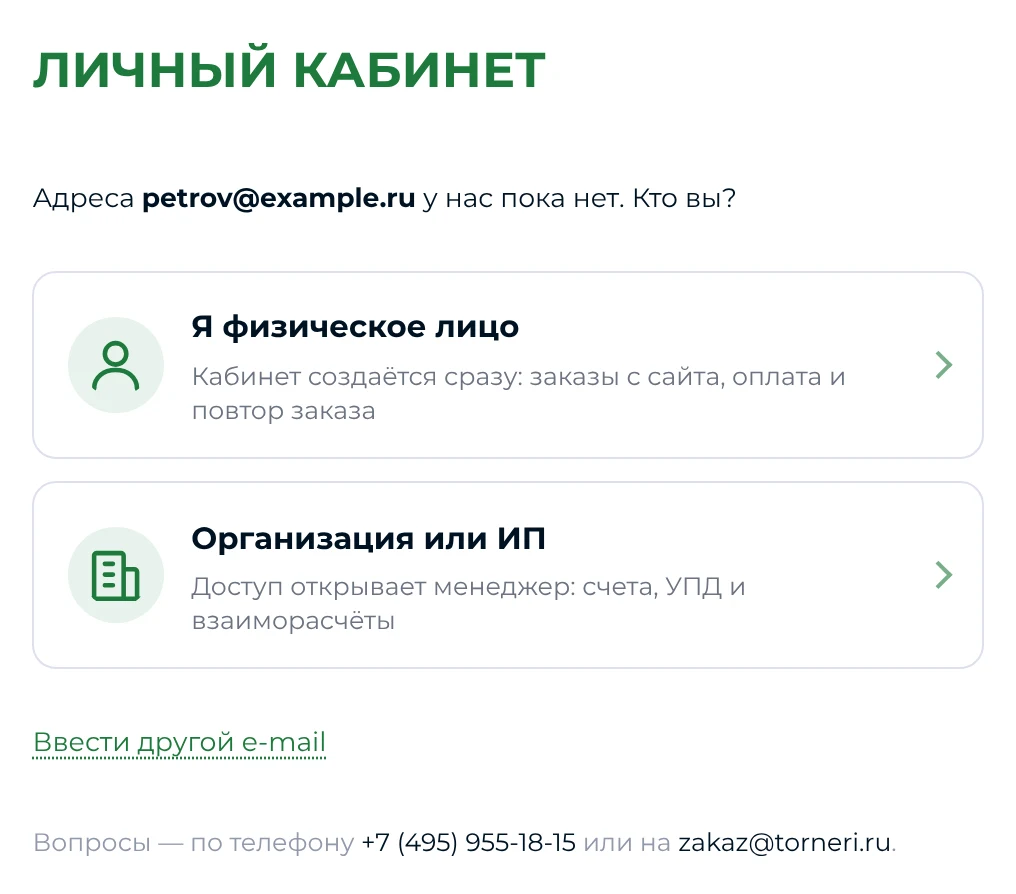
Если адрес новый — выберите, кто вы
Если этот адрес нам уже знаком, сайт сразу отправит код — переходите к шагу 5. Если адрес новый, появится вопрос «Кто вы?» с двумя вариантами.
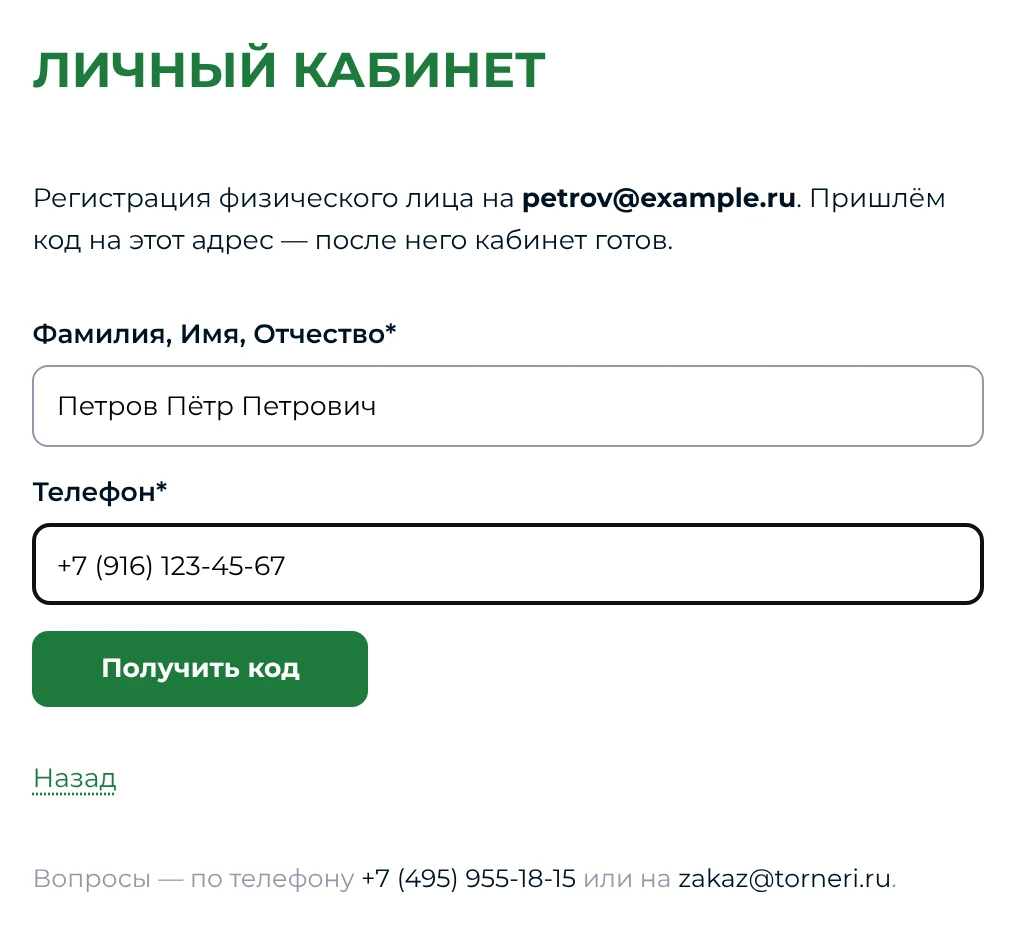
Заполните короткую форму
Физическое лицо. Укажите фамилию, имя, отчество и телефон, затем нажмите «Получить код». Телефон вводится цифрами, «+7» подставится само.
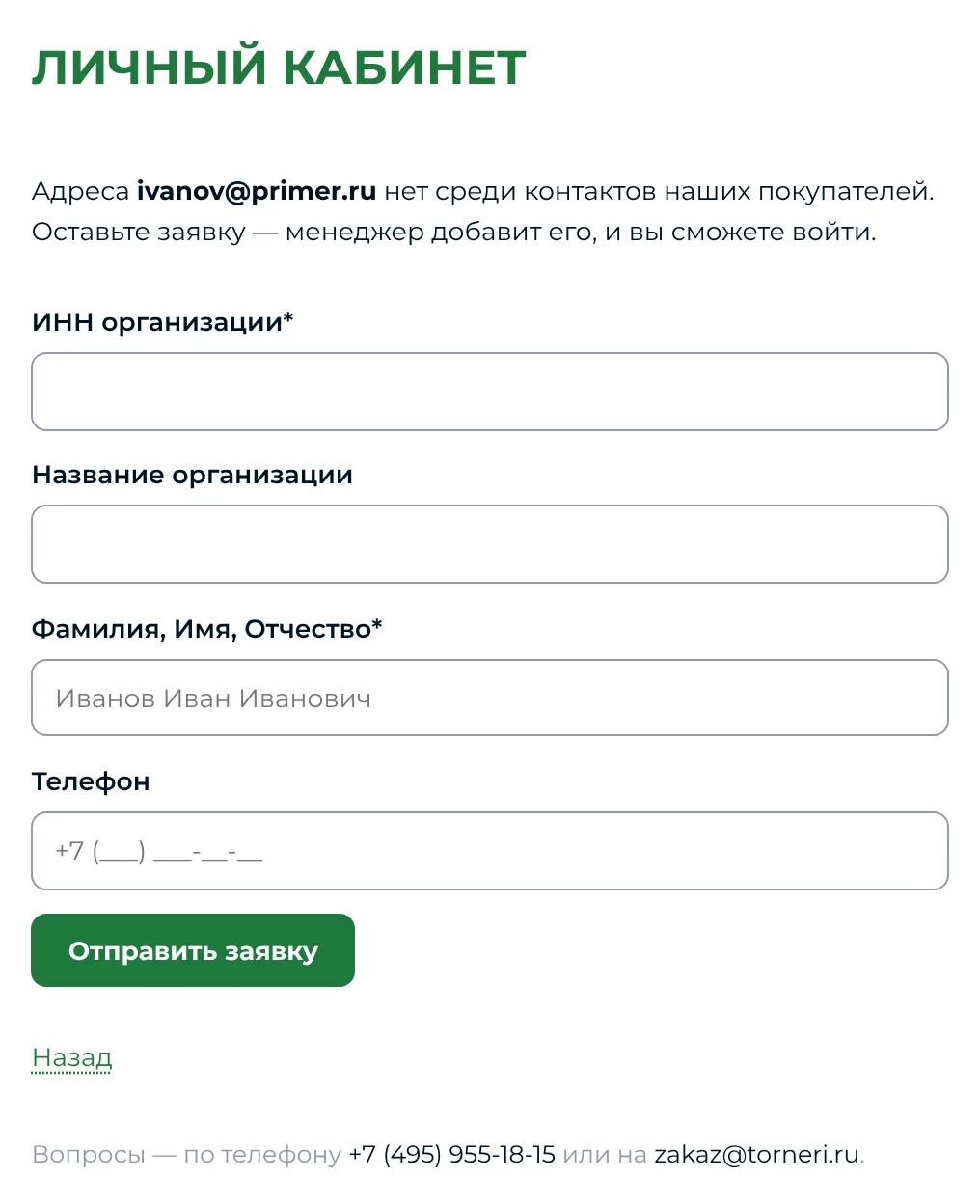
Организация или ИП. Укажите ИНН, название, свои ФИО и телефон и нажмите «Отправить заявку». Менеджер проверит данные и добавит ваш e-mail в карточку организации — после этого вернитесь на страницу входа, введите тот же e-mail и получите код. Заявки обрабатываются в рабочее время: пн–пт с 09:00 до 18:00.
Откройте письмо и введите код
На ваш e-mail придёт письмо «Вход в личный кабинет» от TORNERI с кодом из шести цифр. Код действует 10 минут.
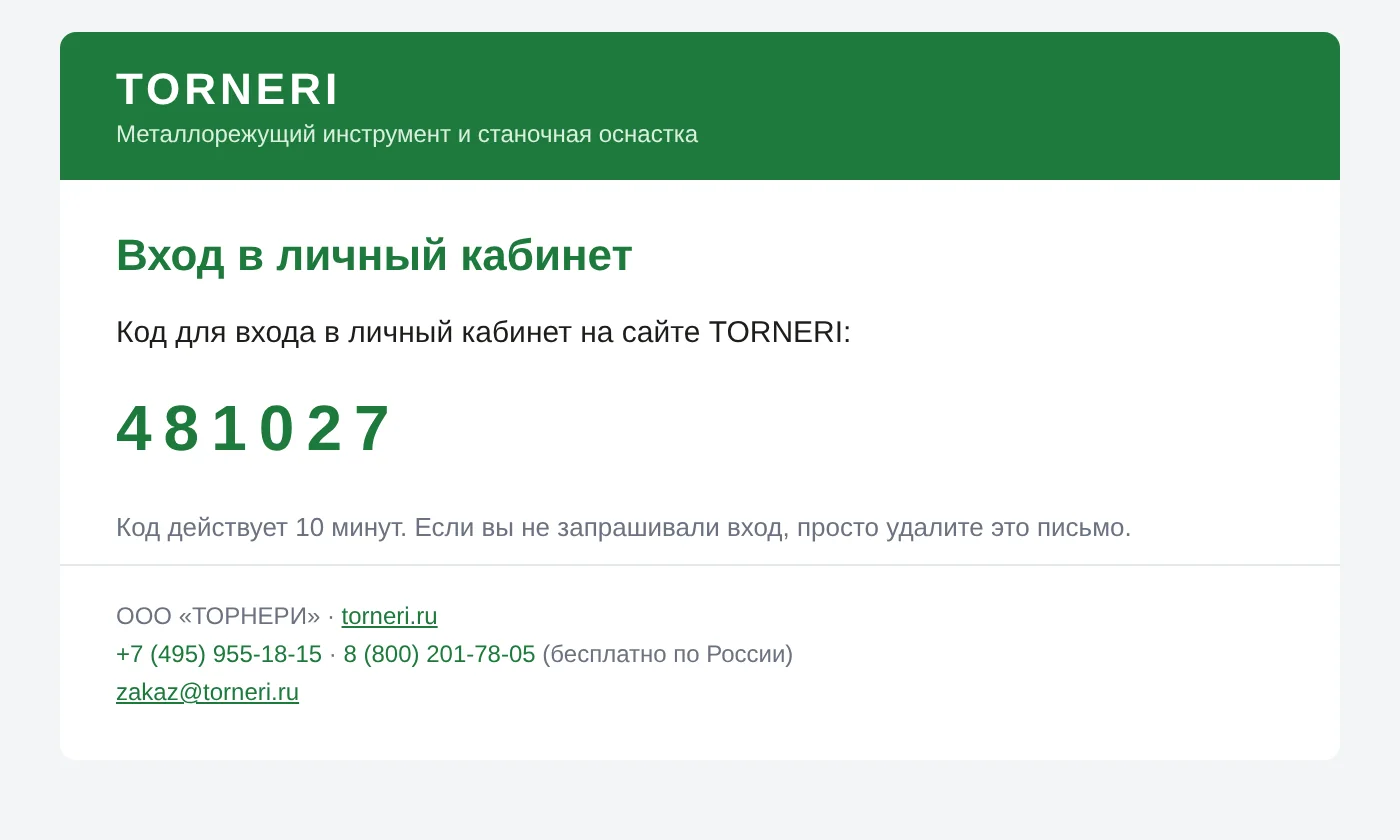
Введите код на сайте и нажмите «Войти». Готово — вы в личном кабинете.
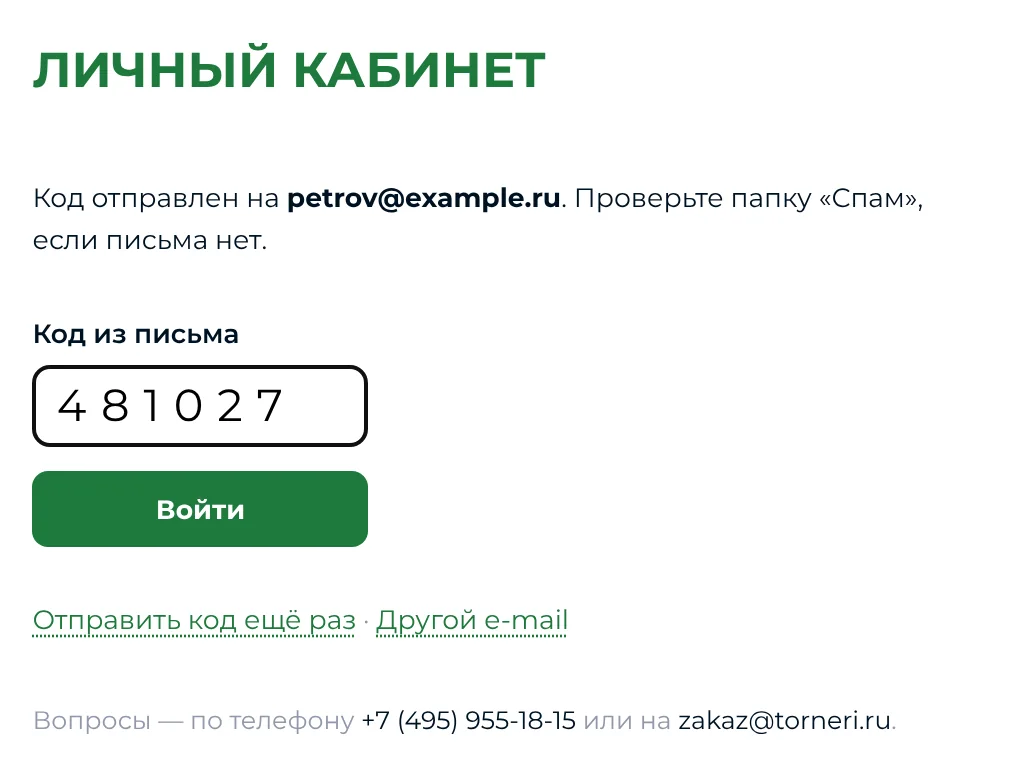
В следующий раз вход такой же: e-mail → код из письма. На этом устройстве сайт помнит вас 30 дней, поэтому вводить код каждый день не придётся. Чтобы выйти, нажмите «Выйти» в меню кабинета.
Кабинет физического лица
Мои заказы
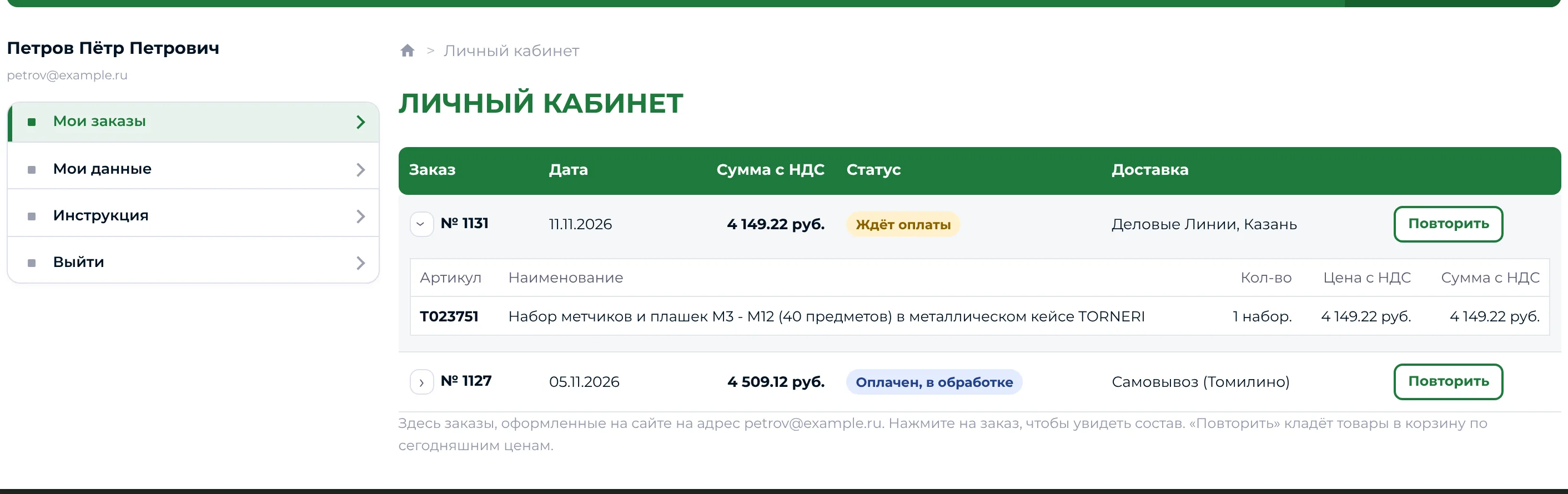
Здесь все заказы, оформленные на сайте на ваш e-mail, — в том числе сделанные до регистрации. У каждого заказа видны дата, сумма с НДС, статус и способ доставки.
- Нажмите на строку заказа, чтобы раскрыть его состав.
- «Оплатить» — появляется у заказа, который ждёт оплаты картой. Откроется защищённая страница оплаты; кассовый чек придёт на почту.
- «Повторить» — кладёт товары заказа в корзину по сегодняшним ценам.
Мои данные
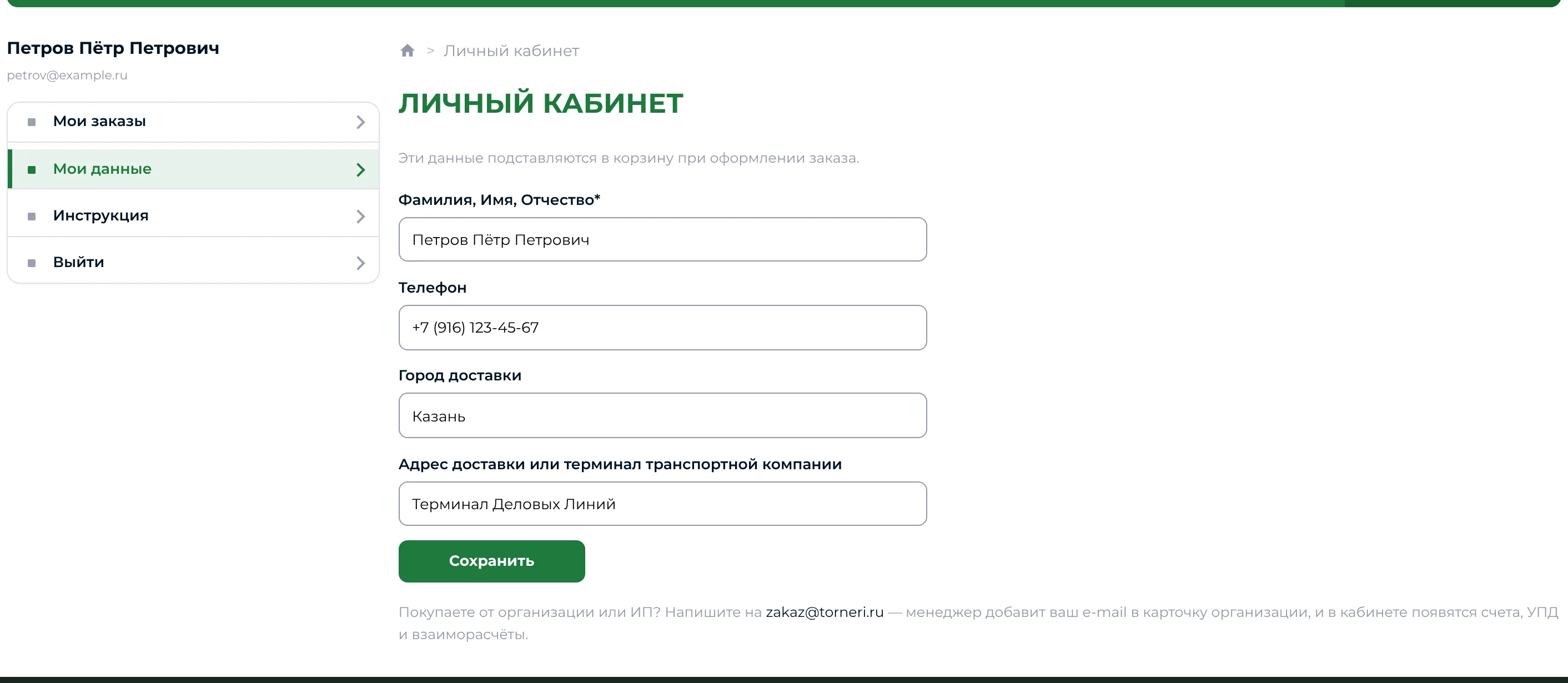
ФИО, телефон, город и адрес доставки. Заполните один раз — при оформлении следующего заказа они подставятся в корзину сами.
Кабинет организации или ИП
Данные в кабинете берутся из нашей учётной системы и обновляются автоматически каждые несколько минут. Разделы переключаются в меню слева.
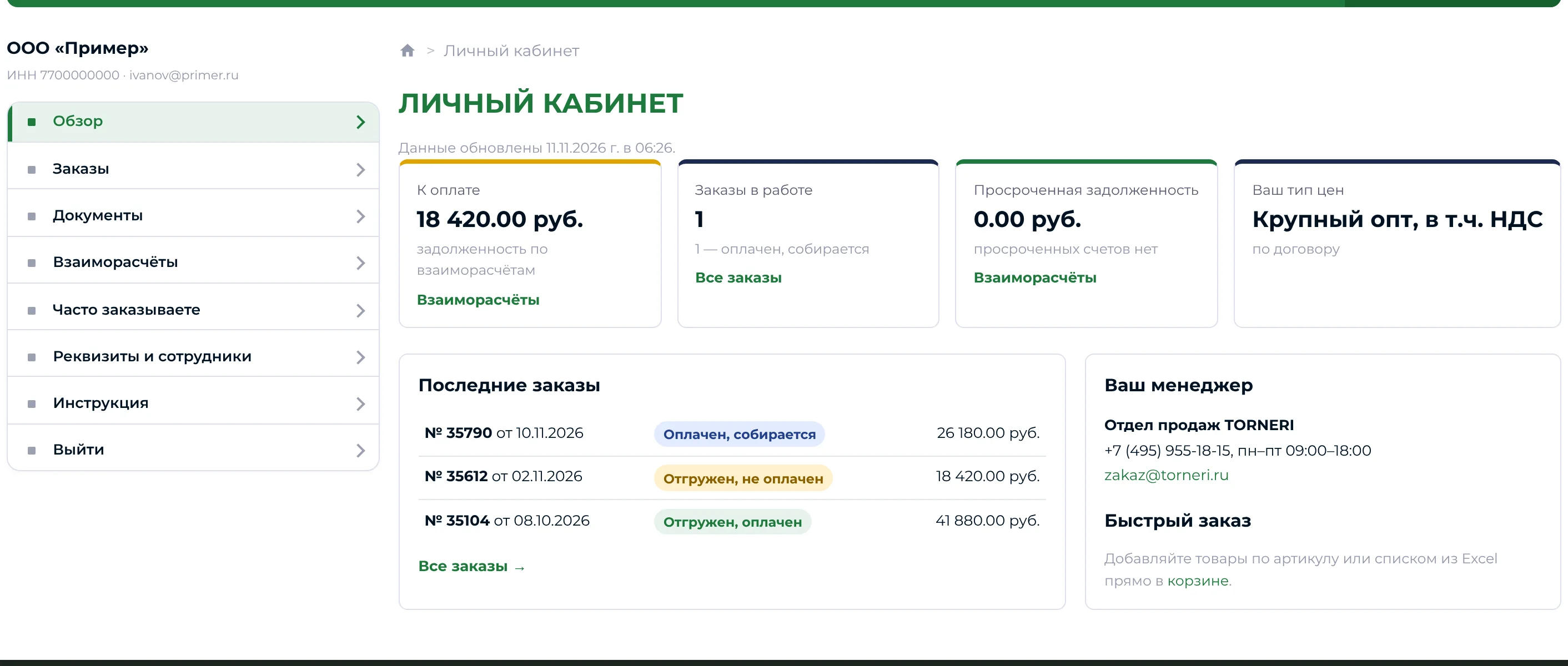
Обзор
Главное на одном экране: сколько к оплате, сколько заказов в работе, есть ли просрочка, ваш тип цен по договору, последние заказы и контакты вашего менеджера.
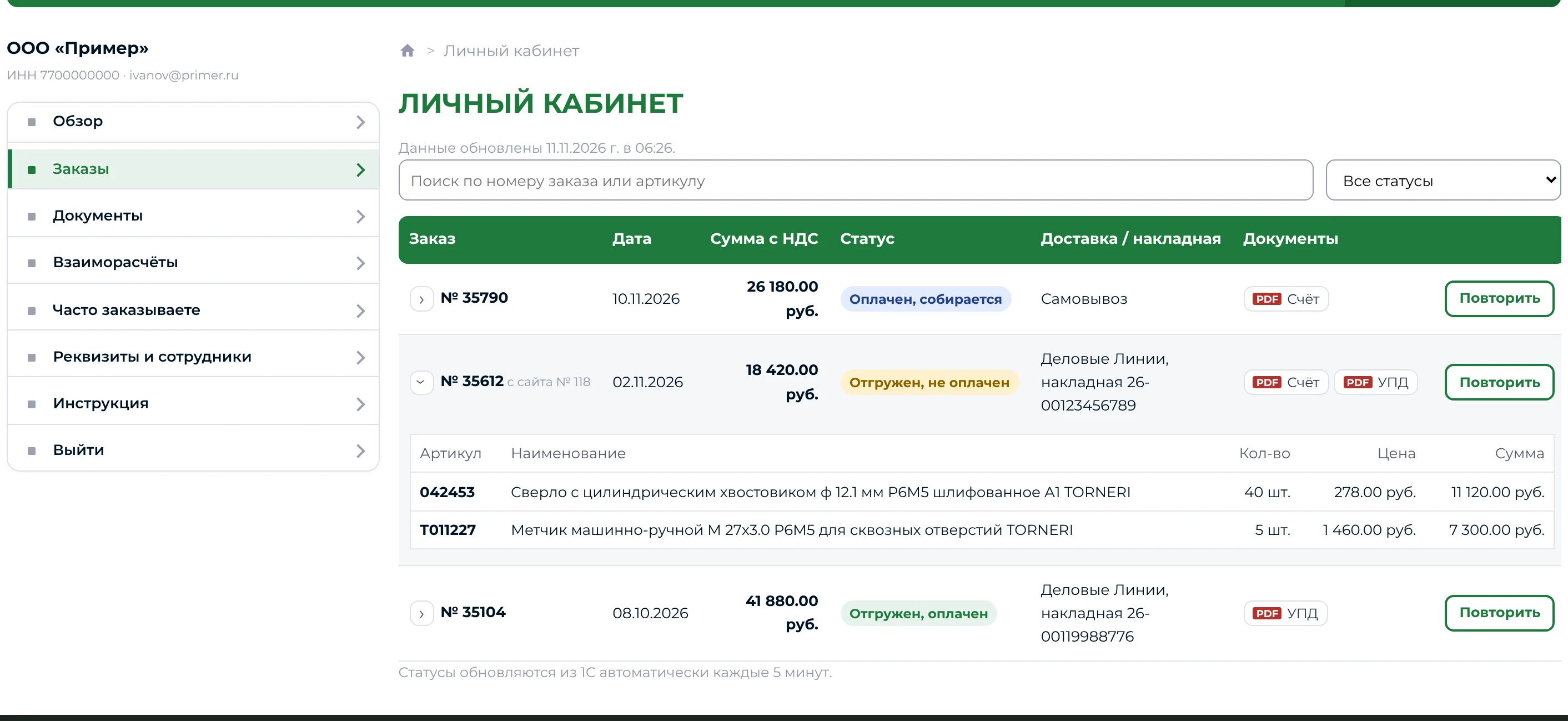
Заказы
Все заказы организации — и оформленные на сайте, и принятые менеджером по телефону или почте. Можно искать по номеру заказа или артикулу и отбирать по статусу.
- Нажмите на строку, чтобы увидеть состав заказа с ценами.
- В колонке «Документы» — счёт и УПД по этому заказу в PDF.
- В колонке «Доставка / накладная» — транспортная компания и номер накладной для отслеживания.
- «Повторить» — те же товары в корзину.
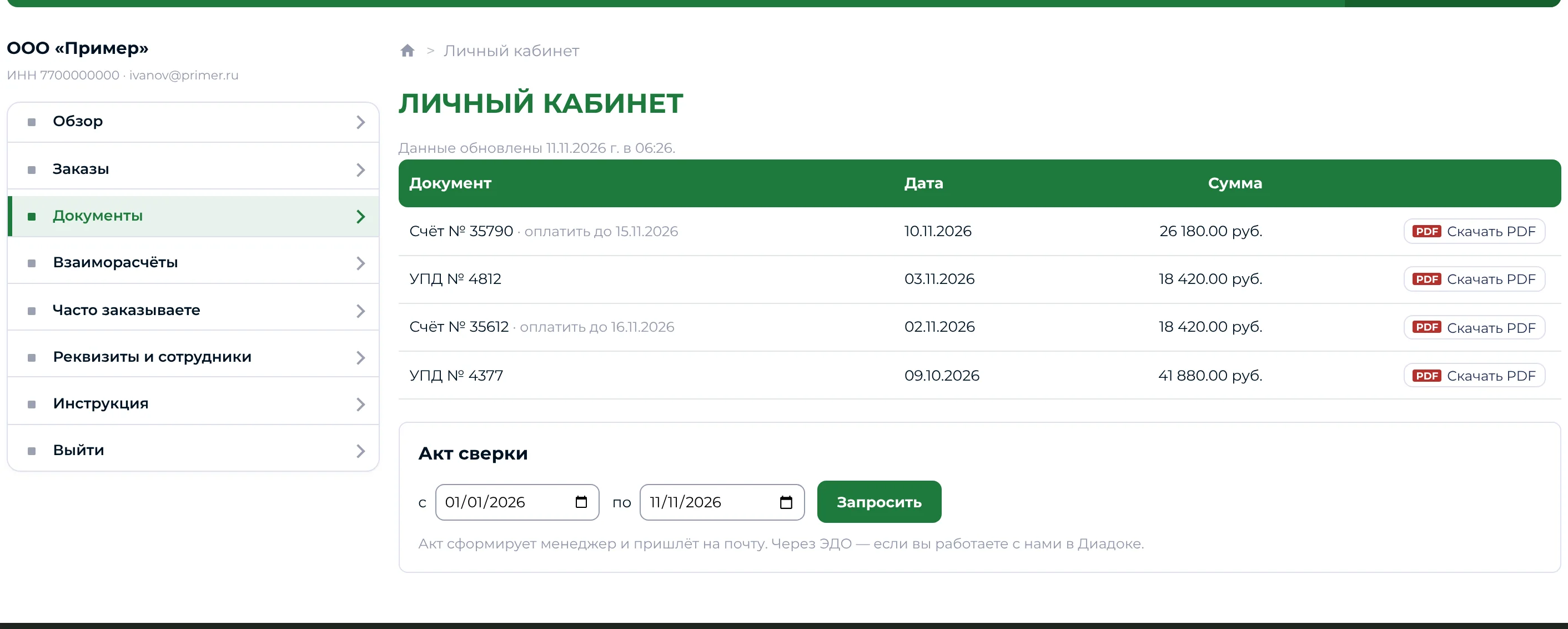
Документы
Счета и УПД списком, с датой и суммой; у счёта указан срок оплаты. Здесь же можно запросить акт сверки за нужный период — менеджер пришлёт его на почту или через ЭДО.
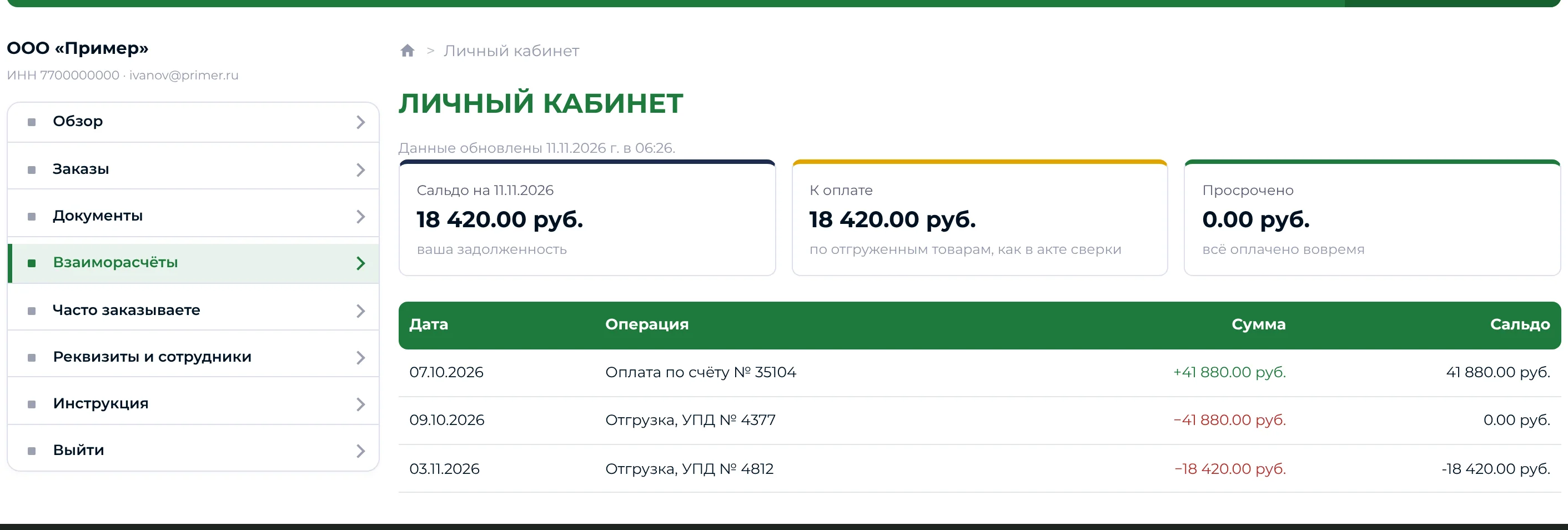
Взаиморасчёты
Сальдо на текущий момент, сумма к оплате, просроченная задолженность и список операций: оплаты и отгрузки с остатком после каждой.
Часто заказываете
Товары из ваших заказов за последний год: те, что заказываете чаще, — выше. Количество подставлено из последнего заказа, цена — сегодняшняя по вашему договору, рядом наличие. Остаётся нажать кнопку корзины.
Реквизиты и сотрудники
Реквизиты организации, адреса доставки и список сотрудников, у которых есть доступ в кабинет. Кнопки «+ Добавить адрес» и «+ Добавить сотрудника» отправляют заявку менеджеру; новому сотруднику доступ открывается после того, как менеджер добавит его e-mail в карточку организации.
Частые вопросы
Письмо с кодом не пришло. Что делать?
Проверьте папку «Спам» и правильность адреса. Письмо обычно приходит в течение минуты. Нажмите «Отправить код ещё раз» — повторно код можно запросить через минуту. Если письма всё равно нет, позвоните нам: +7 (495) 955-18-15.
Сайт пишет, что код неверный
Код действует 10 минут и рассчитан на 5 попыток ввода. Запросите новый код и введите цифры из самого свежего письма.
Нужно ли придумывать пароль?
Нет. Пароля в кабинете нет вообще: каждый вход подтверждается кодом из письма. Это и проще, и безопаснее — пароль нельзя забыть или подобрать.
Мы организация. Как дать доступ коллеге?
В разделе «Реквизиты и сотрудники» нажмите «+ Добавить сотрудника» и укажите его e-mail и ФИО. Менеджер добавит адрес в карточку организации, и коллега сможет войти со своим e-mail.
У меня несколько организаций на одном e-mail
Вверху меню кабинета появится переключатель организаций. Заказы, документы и цены показываются для выбранной организации.
Почему цены в кабинете отличаются от цен на сайте?
После входа сайт показывает цены по вашему договору — и в каталоге, и в корзине. Тип цен указан в разделе «Обзор».
Я зарегистрировался как физическое лицо, а теперь покупаю от организации
Напишите на zakaz@torneri.ru с того же адреса и укажите ИНН организации. Менеджер добавит ваш e-mail в её карточку, и в кабинете появятся счета, УПД и взаиморасчёты.
Как выйти из кабинета?
Нажмите «Выйти» в меню кабинета слева. На чужом или общем компьютере делайте это обязательно.
Остались вопросы? Позвоните: 8 (800) 201-78-05 (бесплатно по России), +7 (495) 955-18-15, пн–пт 09:00–18:00, или напишите на zakaz@torneri.ru.